
案例实战5:上传文件并发布
在部分养号的场景下,会有需要上传文件(如视频或图片),发布作品的需求。
上传文件会默认将文件传入/sdcard/Download目录下,上传作品时,选择文件可以考虑用两种方式来实现。
1、先删除所有/sdcard/Download下的文件,然后再上传文件,选择文件时则仅有一个可选文件,直接匹配后点击
2、观察应用上传时的默认排序规则,如果是顺序,我们要上传的文件基本是最新上传的,所以会排在最后,需要先点击触发改为降序,然后匹配元素时,选择第一个元素就是最近上传的文件
下面以实际reddit演示如何完成一个简单的发布
流程观察
首先需要知道发布的流程,并且观察自己上传的文件,手动操作的流程是怎样的。先创建一个简单的流程,上传文件
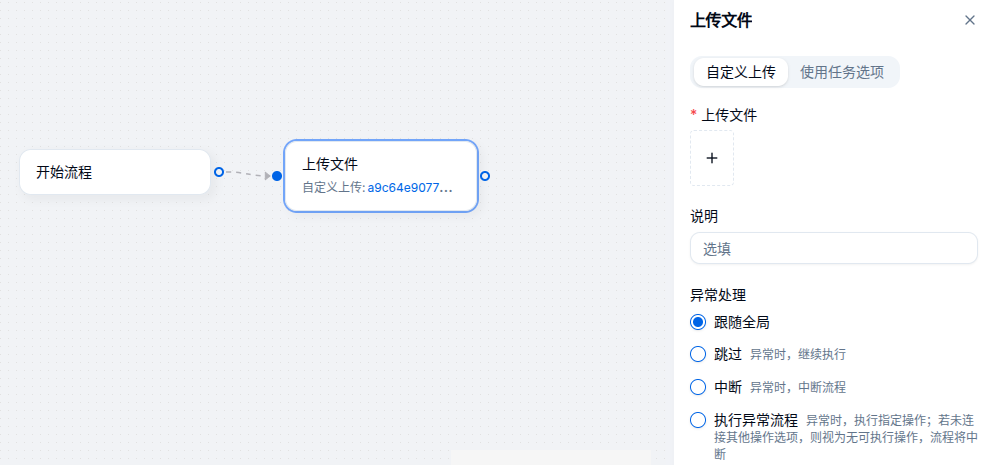
成功上传后,使用adb连接查看,
adb connect xx.xx.xx.xx
adb shell
ls /sdcard/Download -all
可以查看到刚刚上传成功的文件,我这里为了方便查看默认排序,所以上传了两个文件
-rwx------ 1 u0_a89 media_rw 2983177 2025-12-28 21:49:08.815333553 -0600 a9c64e90773c75f27e287492cb3262ef.png
-rwx------ 1 u0_a89 media_rw 1172874 2025-12-28 21:55:05.742056331 -0600 e2decbacacca7a97efd8e4daacef7822.png
然后手动进入上传的选择页面查看顺序
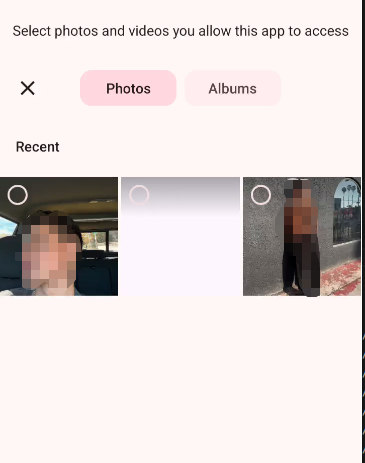
发现规则就是Recent,也就是最新的在最前面。这种情况我们默认选择第一个就是最新上传的文件。
前提准备
了解上传的文件顺序后,就可以开始编辑RPA流程了,首先在开发者工具中显示页面分析工具
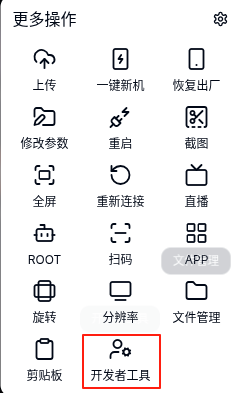
开启下面的选项

然后在云手机桌面就可以看到dump tools工具
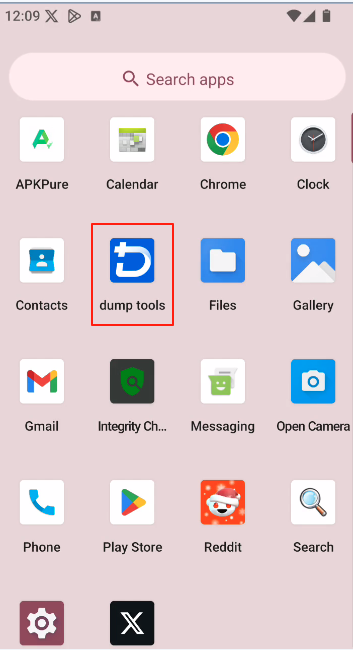
数据收集
在开始编辑前,可以先对要自动化的流程中使用的数据进行收集,了解每一个要点击的元素信息。
打开reddit,开发分析第一个界面
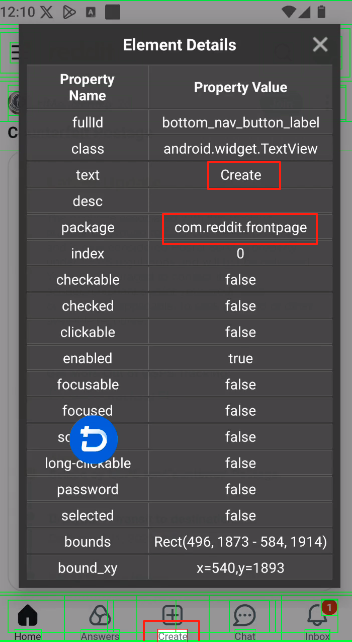
在上面的数据中,找到了第一个要点击的元素Create,以及应用的包名
进入编辑页面后,继续分析元素,找到上传图片的元素
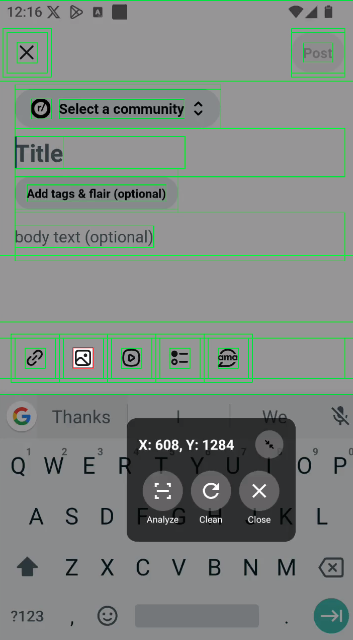
展开查看元素信息
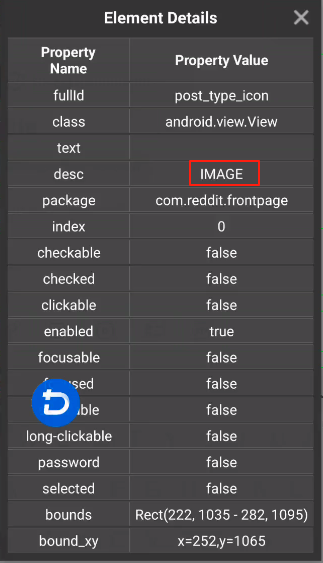
点击后出现需要授权的界面,注意这里并不是每次都会出现,继续分析
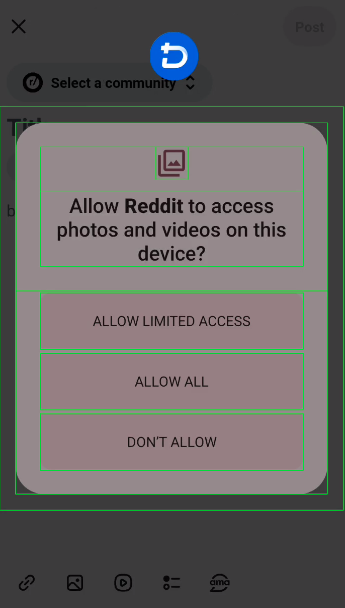
查看目标元素的信息
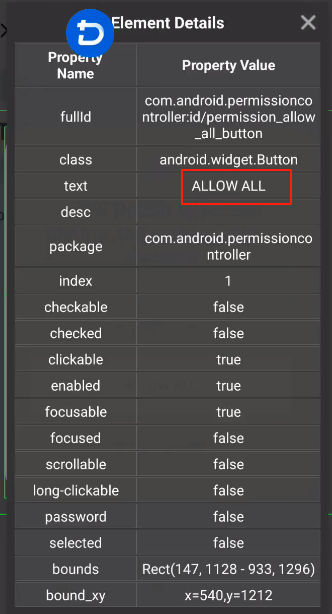
之后这张图片就可以被选择,用来上传了
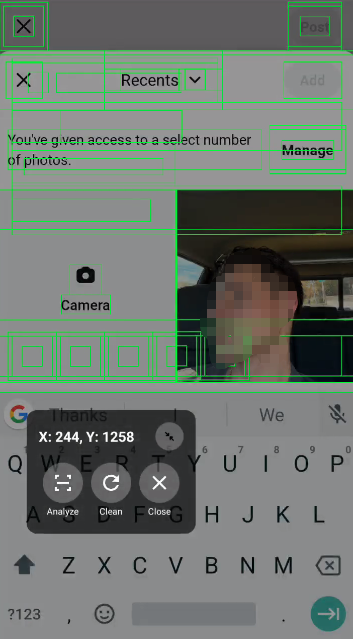
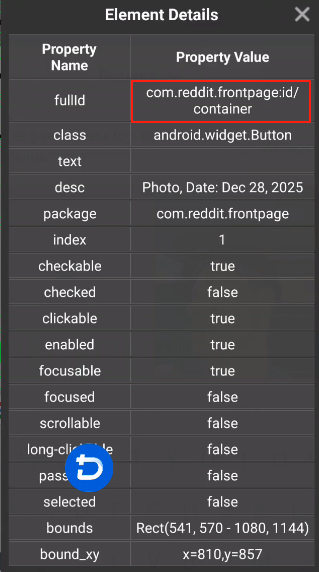
继续查看图片元素的信息如下
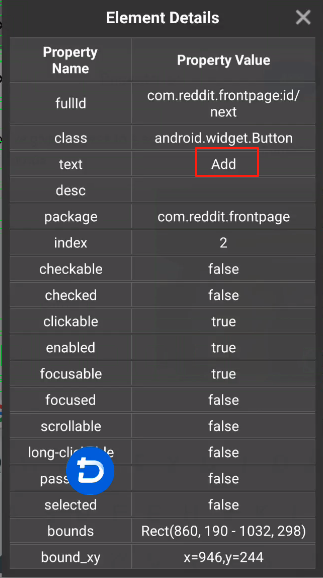
选中目标图片后,找到元素Add按钮
按照发布流程,继续找到Next按钮
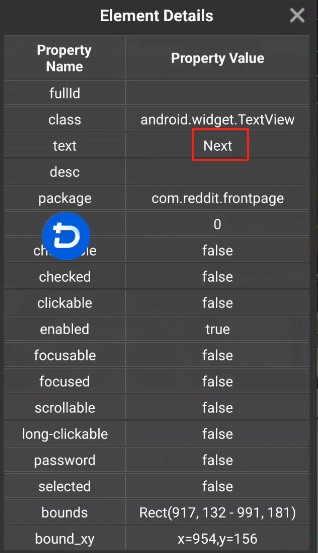
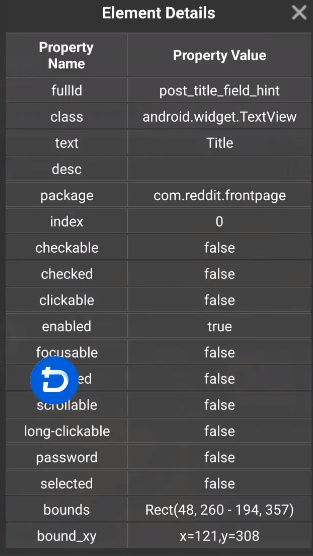
此时界面回到了发布页面,编辑标题,找到标题的元素信息
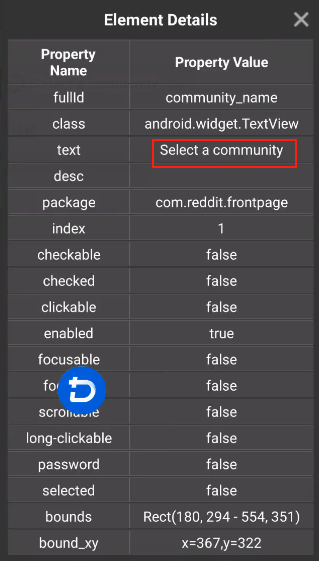
还需要再选择国家,继续找到选择国家的元素
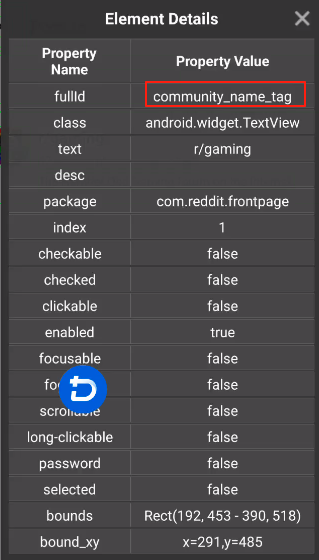
分析第一个国家的元素信息
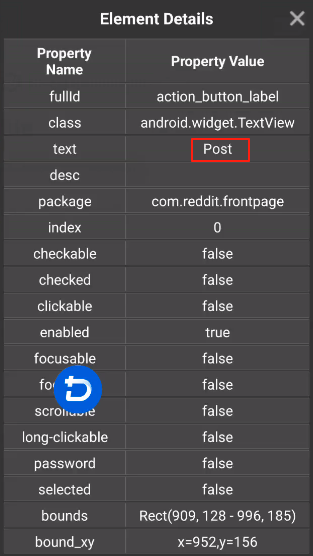
最后就可以点击发布了。找到Post按钮的信息
流程编辑
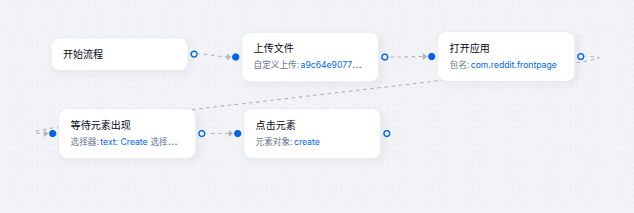
首先根据包名和Create按钮的信息,可以先编辑出下面一个简单的流程了
来到这个界面后,在这个界面有4个元素,可以先获取保存下来。
1、选择国家
2、标题输入
3、上传图片按钮
4、提交请求
下面编辑了相关的流程,获取这4个元素,将其保存为元素对象,并且给出失败的执行路径
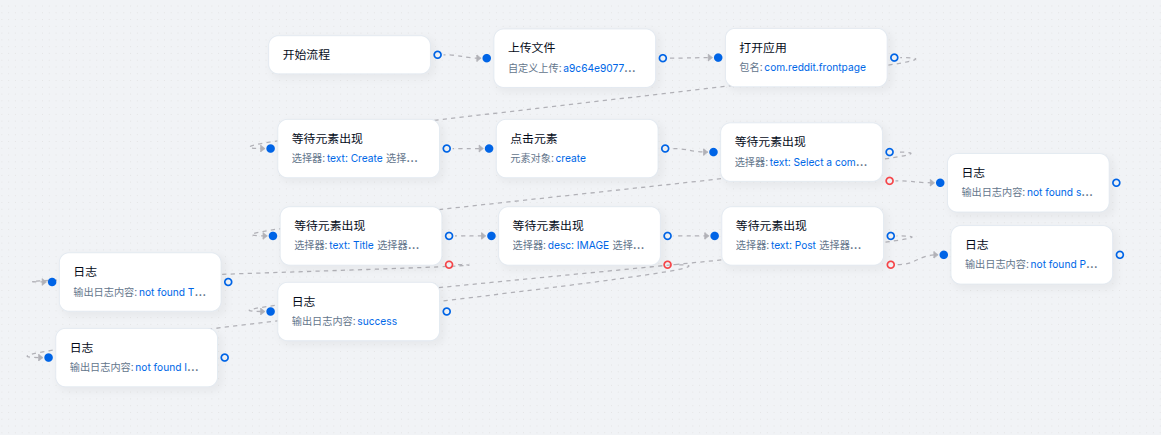
调试后可以成功执行到成功的日志,就可以继续向后编辑了。
逻辑判断
查看前面手动操作的流程中,点击上传图片后,未授权的情况会弹出访问相册的授权请求。所以接下来的流程是在点击上传图片按钮后。判断当前页面是否有ALLOW ALL的元素,存在则点击其授权,不存在则直接进行下一步。编辑后流程如下图
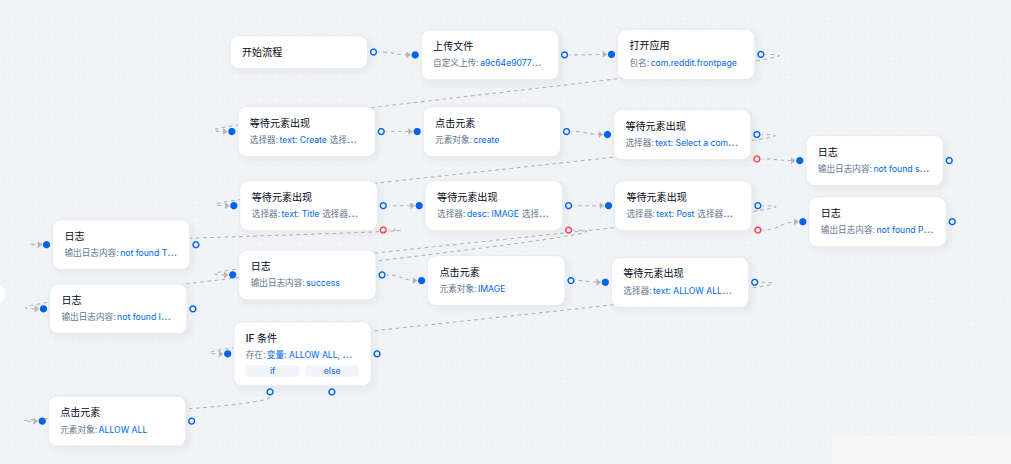
执行完成后成功进入选择图片的界面。根据之前提取出来的信息,继续向下编辑选择第一个文件即可。这里注意,索引需要填2,因为索引为1的元素是摄像头,元素为2的是第一张图片
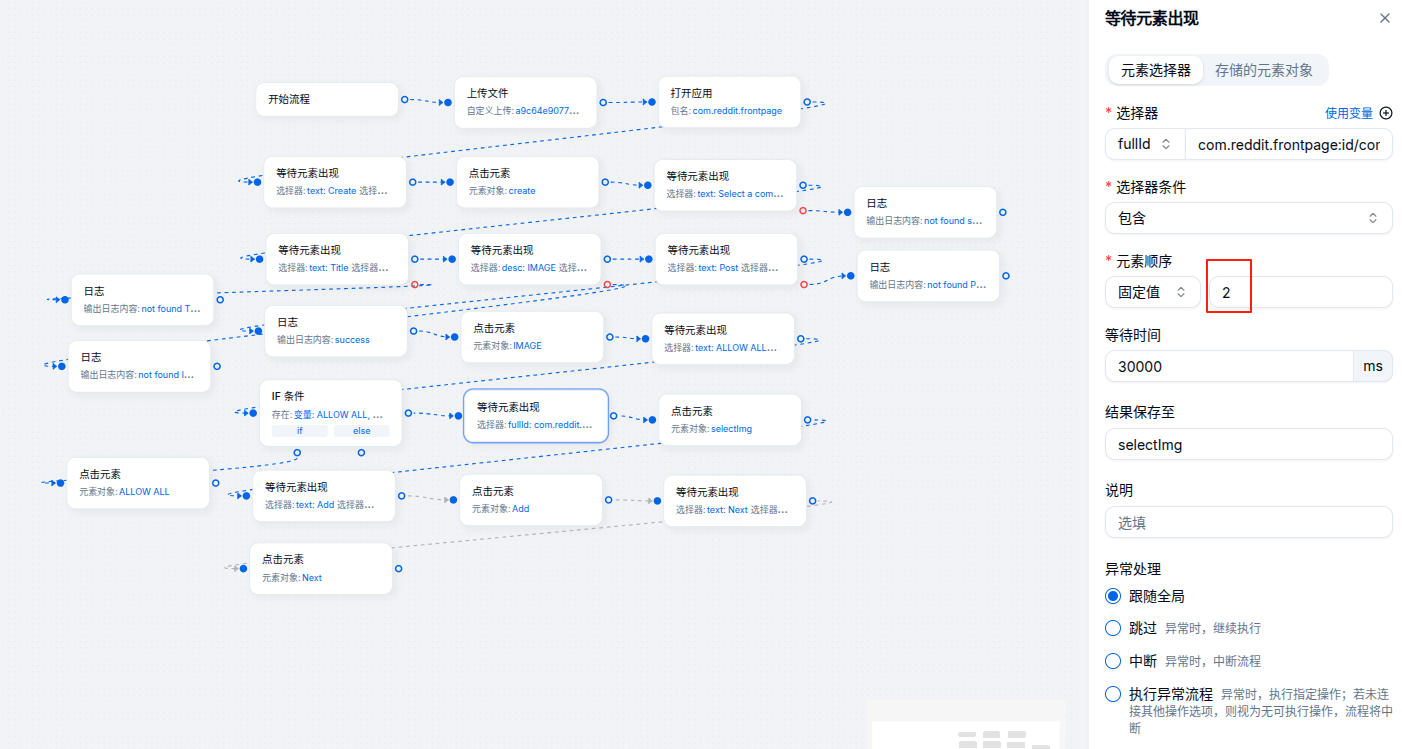
每编辑到一个阶段建议先调试验证当前逻辑是否存在问题,避免流程太长后,排查起来复杂。这里调试运行后,成功选择图片后回到了编辑内容的页面。
继续添加逻辑选择社区,添加标题,发布文章
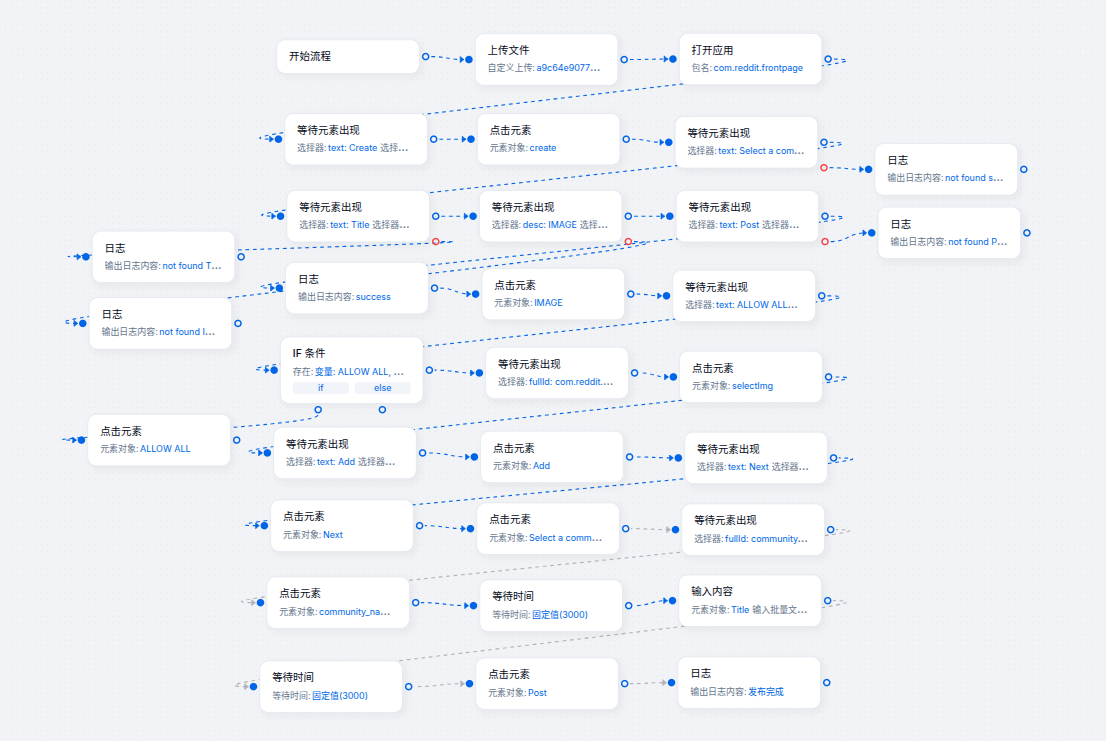
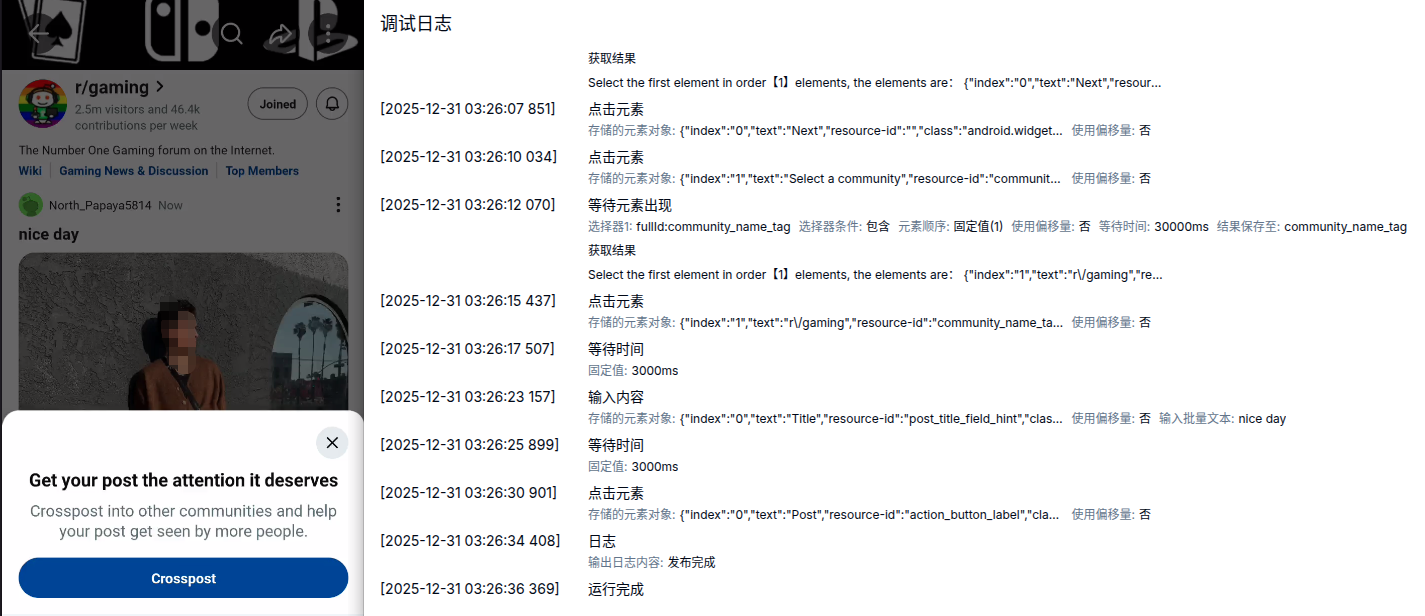
最后成功发布,效果如下图
细节分析
1、从该RPA流程中可以看到,提前获取的元素信息,在回到该界面后也可以使用
2、当提前获取到的元素信息时,不需要等待元素的情况,如果页面需要加载时间,可以用等待时间替代
3、当元素条件匹配到多个的情况,可以根据元素顺序选择到自己想要的,例如选择照片时跳过第一个摄像头
4、等待元素默认会等待30秒,而ALLOW ALL这个授权按钮,只有第一次才会出现,所以应该降低该元素的等待时长。避免长时间卡住。
;}.cls-2{fill:%230868f7;}.cls-3{fill:url(%23未命名的渐变_44);}.cls-4{fill:%23333;}%3c/style%3e%3clinearGradient%20id='未命名的渐变_8'%20x1='33.73'%20y1='100.61'%20x2='-0.03'%20y2='-1.06'%20gradientUnits='userSpaceOnUse'%3e%3cstop%20offset='0'%20stop-color='%237ae9fb'/%3e%3cstop%20offset='0.67'%20stop-color='%232b90f8'/%3e%3cstop%20offset='1'%20stop-color='%230868f7'/%3e%3c/linearGradient%3e%3clinearGradient%20id='未命名的渐变_44'%20x1='27.86'%20y1='18.67'%20x2='68.36'%20y2='22.22'%20gradientUnits='userSpaceOnUse'%3e%3cstop%20offset='0'%20stop-color='%235ac7f2'/%3e%3cstop%20offset='1'%20stop-color='%230868f7'/%3e%3c/linearGradient%3e%3c/defs%3e%3cpath%20class='cls-1'%20d='M29,28.74V81.91l-9.51-3.68v0L8.52,74A7.17,7.17,0,0,1,4,67.32V24.54A3.76,3.76,0,0,1,9.08,21Z'/%3e%3cpath%20class='cls-2'%20d='M68.09,78.07a13.15,13.15,0,0,1-17.9,12.06L29,81.91h0V28.74L50.19,37A13.17,13.17,0,0,0,68.08,25.3h0Z'/%3e%3cpath%20class='cls-3'%20d='M68.08,25.3a13.19,13.19,0,0,1-6.73,10.87A13.09,13.09,0,0,1,50.19,37L29,28.74V6A3.76,3.76,0,0,1,34.1,2.52l25.59,9.91A13.22,13.22,0,0,1,68.08,25.3Z'/%3e%3cpath%20class='cls-4'%20d='M129.06,81.76a4.33,4.33,0,0,1-3.19-1.31,4.4,4.4,0,0,1-1.31-3.24V56.86H97.65V77.21a4.36,4.36,0,0,1-1.35,3.2A4.68,4.68,0,0,1,93,81.76a4.32,4.32,0,0,1-3.19-1.31,4.37,4.37,0,0,1-1.32-3.24V27.27A4.58,4.58,0,0,1,89.83,24a4.59,4.59,0,0,1,7.82,3.27V48.15h26.91V27.27A4.58,4.58,0,0,1,125.91,24a4.59,4.59,0,0,1,7.82,3.27V77.21a4.37,4.37,0,0,1-1.36,3.2A4.65,4.65,0,0,1,129.06,81.76Z'/%3e%3cpath%20class='cls-4'%20d='M163.77,81.66c-6.57,0-11.76-1.92-15.44-5.7s-5.54-9.07-5.54-15.74a26.76,26.76,0,0,1,2.09-10.43,17.72,17.72,0,0,1,6.67-8.06,19.15,19.15,0,0,1,10.68-2.95,19,19,0,0,1,10.46,2.8,18.7,18.7,0,0,1,6.55,7.36,22.53,22.53,0,0,1,2.36,10.28A4.51,4.51,0,0,1,177,63.77H152.23a10.8,10.8,0,0,0,3.49,6.65c2,1.68,4.88,2.52,8.66,2.52a22.25,22.25,0,0,0,7.54-1.21c.74-.3,1.55-.67,2.37-1.07a3.75,3.75,0,0,1,1.84-.4,4.09,4.09,0,0,1,3,1.15,4,4,0,0,1,1.12,3,4.38,4.38,0,0,1-2.58,3.82,32.34,32.34,0,0,1-6.36,2.61A28.67,28.67,0,0,1,163.77,81.66ZM172.4,55.9a9.72,9.72,0,0,0-1.63-4.56A9.9,9.9,0,0,0,167,48a10.38,10.38,0,0,0-4.64-1.14,12,12,0,0,0-4.77,1.06,9.54,9.54,0,0,0-4.89,5.66,11.78,11.78,0,0,0-.51,2.3Z'/%3e%3cpath%20class='cls-4'%20d='M193,81.64a4.49,4.49,0,0,1-4.51-4.55V27.28A4.58,4.58,0,0,1,189.84,24a4.48,4.48,0,0,1,3.28-1.36A4.36,4.36,0,0,1,196.35,24a4.46,4.46,0,0,1,1.31,3.31V77.09a4.34,4.34,0,0,1-1.35,3.2A4.67,4.67,0,0,1,193,81.64Z'/%3e%3cpath%20class='cls-4'%20d='M263.79,81.71a5.7,5.7,0,0,1-4.2-1.74,5.76,5.76,0,0,1-1.73-4.19V27.37a4.58,4.58,0,0,1,1.35-3.27A4.59,4.59,0,0,1,267,27.37V72.53h24a4.58,4.58,0,0,1,3.27,7.82A4.66,4.66,0,0,1,291,81.71Z'/%3e%3cpath%20class='cls-4'%20d='M424.48,81.74a4.71,4.71,0,0,1-2.71-.88,5.43,5.43,0,0,1-1-1l-.07-.09-12.41-17-5.41,5v9.44a4.31,4.31,0,0,1-1.36,3.19,4.66,4.66,0,0,1-3.3,1.36A4.29,4.29,0,0,1,395,80.42a4.36,4.36,0,0,1-1.32-3.23V27.37A4.58,4.58,0,0,1,395,24.1a4.52,4.52,0,0,1,6.58.12,4.54,4.54,0,0,1,1.24,3.15V56.31l17.72-16.38.05,0a4.8,4.8,0,0,1,2.94-1.11,4.4,4.4,0,0,1,3.27,1.2,4.57,4.57,0,0,1,1.2,3.27,4.44,4.44,0,0,1-.77,2.33,7.45,7.45,0,0,1-1.43,1.65l-11,9.64,13.34,17.68a5,5,0,0,1,1,2.71,4.12,4.12,0,0,1-1.36,3.24A4.64,4.64,0,0,1,424.48,81.74Z'/%3e%3cpath%20class='cls-4'%20d='M317.93,81.76a21.5,21.5,0,1,1,21.17-21.5A21.37,21.37,0,0,1,317.93,81.76Zm0-34.1a12.61,12.61,0,1,0,12.42,12.6A12.52,12.52,0,0,0,317.93,47.66Z'/%3e%3cpath%20class='cls-4'%20d='M212.18,101.22a4.12,4.12,0,0,1-3.05-1.26,4.17,4.17,0,0,1-1.26-3.1V43.34a4.37,4.37,0,0,1,1.3-3.14,4.26,4.26,0,0,1,3.13-1.3,4.19,4.19,0,0,1,3.1,1.26,4.32,4.32,0,0,1,1.26,3.16,20.77,20.77,0,0,1,13-4.54,21.51,21.51,0,0,1,0,43,20.51,20.51,0,0,1-13-4.57V96.86a4.15,4.15,0,0,1-1.3,3.06A4.5,4.5,0,0,1,212.18,101.22Zm17.43-53.63c-6.23,0-12.93,4.11-12.93,12.72a12.73,12.73,0,0,0,25.46,0A12.71,12.71,0,0,0,229.61,47.59Z'/%3e%3cpath%20class='cls-4'%20d='M365.76,81.76a21.5,21.5,0,1,1,21.18-21.5A21.37,21.37,0,0,1,365.76,81.76Zm0-34.1a12.61,12.61,0,1,0,12.42,12.6A12.52,12.52,0,0,0,365.76,47.66Z'/%3e%3c/svg%3e)